グラフの置き場所
conversensus では, グラフを描く一枚の画面を Sheet (シート) と呼びます.
Sheet には, 名前を付けることができます.
関連する Sheet を集めたものを File (ファイル) と呼びます.
File には, 名前を付けることができます.
File を Folder (フォルダ) に入れて整理することもできます.
Folder は, Linux, macOS, Windows などの皆さんが利用している OS のファイル・システムと同じように, 名前を付けて, 階層化することができ, Folder の間で File を移動することができます.
これらは, 画面左側の左サイドバーに表示されます.
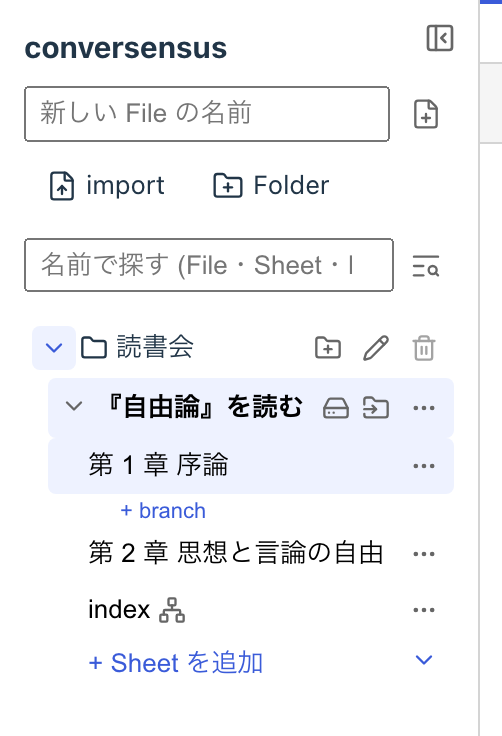
Sheet をクリックすると, その Sheet に描かれたグラフが, 画面中央のタブに表示されます.
「+ Sheet を追加」の横の ▾ からは, metagraph や template graph などの特別な Sheet を追加することができます. File に template graph があれば, 「+ Sheet を追加」のときに, 新しい Sheet に当てる template graph を選ぶこともできます (「グラフのカタ」参照).
左サイドバーの検索欄では, File, Sheet, Folder の名前で絞り込むことができます. また, ⌘⇧F (Windows などでは Ctrl+Shift+F) で開く検索では, File をまたいで, 名前と node の中身を探すことができます. どちらも概要欄の内容は検索の対象になりません.
なお, 中身のある Folder は削除できません. また, File の最後の Sheet は削除できません.
ここにあるもの
- File
- Sheet
- Folder
ここでできること
- File
- 作成する
- 削除する
- 名前を付ける/変える
- 概要を記述する
- .conversensus ファイルとして export する
- .conversensus ファイルを import する
- 既にある Folder に移動する
- Sheet
- 作成する (template graph を当てることもできる)
- metagraph や template graph などの特別な Sheet を作成する
- 削除する (最後の Sheet は削除できない)
- 名前を付ける/変える
- 概要を記述する
- グラフを表示する
- File/Sheet/Folder
- 名前で絞り込む (左サイドバー)
- 名前と node の中身で File をまたいで検索する (⌘⇧F)
- Folder
- 作成する
- 削除する (空の Folder だけ)
- 名前を付ける/変える